
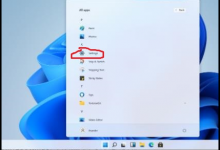
现在已经有不少小伙伴都安装了Win11系统进行体验,但是Win11系统的部分设置的位子发生了改变,导致有些小伙伴不知道如何打开安全中心,下面就和小编一起来看看如何打开吧。Win11打开安全中心的方法第一步、打开任务栏开始菜单,点击里面的设置。第二步、在跳出来的界面中点击【更新和安全】。第三步、接着点击【Windows11安全中心】。第四步、在右侧界面点击【打开Windows安全中心】。...
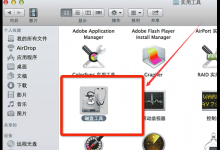
对于MAC系统来说,拥有独特的硬盘分区功能,和Windows的分区操作是不一样的,用户通过分区备份可以更好地保护自己的数据安全,那么MAC硬盘要如何去进行分区呢?下面就和小编一起来看看应该怎么操作吧。MAC硬盘分区的方法1、在应用程序选项中找到磁盘工具栏目。2、点击选择500G主硬盘后,在右侧找到分区功能页面。3、打开分区布局按钮的下拉页面,选择一个想要添加的分区点击左下角的加号键填写大小即可。...

那就有用户问了xp系统如何在线重装呢?早期重装xp系统一般用光盘,而在线重装xp系统只需要在线重装软件就可以完成。下面我们就一起来看看xp系统在线重装的具体教程。1、在线重装xp系统,要求当前电脑有系统且可以正常启动,不能在线重装xp,需要通过U盘重装。则不建议装xp系统。一、适用条件及工具下载1、当前系统可以正常使用,且有网络连接2、如果本地已经有ghostxp系统iso文件,...
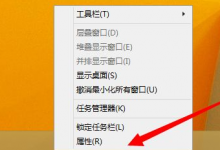
最近有用户给小编反馈本来打开的应用是正常显示在电脑中的,但是电脑在使用的过程中打开的应用突然不显示在任务栏中了,任务栏设置1、右键点击电脑最下方【任务栏】空白区域,在弹出的菜单栏中点击【属性】选项。2、在弹出的菜单栏,将【自动隐藏任务栏】取消勾选,点击确定。进程重启1、在弹出的菜单栏中点击打开【任务管理器】选项。2、在进程列表中找到explorer.exe进程,右键点击将其结束。...
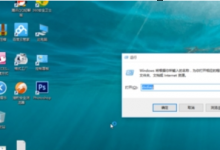
经常玩电脑游戏的用户都知道很多游戏对电脑要求配置非常高,必须满足游戏运行的最低要求才能够在电脑中运行该游戏。那么怎么判断自己的电脑是否符合游戏的要求呢?当然是根据游戏给出的最低要求自己查看电脑配置了。在这个过程中有些用户就没有找到桌面查看电脑的显卡配置。方法一1、使用快捷键Win R打开运行命令窗口,输入...

最近有不少用户升级到win11系统之后,面部识别功能无法使用了,用户又不想使用指纹解锁或者密码登录,下面小编就给大家整理了win11系统无法使用面部识别的解决方法。或右键点击开始,选择设备管理器;找到并展开生物识别设备;再点击右键,在打开的菜单项中,选择卸载设备,最后重启电脑即可;找到生物识别设备,...
不少用户在装电脑系统的时候,都没有给自己的硬盘合理的进行分区,这就导致随着电脑的使用时间增加,电脑越来越卡,这是由于电脑的C盘空间不足,那么有没有什么办法扩充C盘呢?下面小编就带着大家一起来看看具体怎么操作吧!操作方法:1、点击...

显卡是电脑中重要的一个部分,那更换显卡需要重装系统吗?下面我们就一起来了解一下换显卡需要重装系统吗这个问题吧。装显卡不需要重装,只有在更换主板时才需要重新安装操作系统。电脑更换CPU无需人工干预安装系统,通常需要重新安装系统CPU,硬件的驱动一般是集成在主板BIOS中的,完全不需重装操作系统。电脑更换显卡后也无需重新安装操作系统,因为显卡驱动分两部分,基础的显示功能不管用户有无安装显卡驱动,...

许多小白用户不知道怎么重装电脑系统,一般都会选择使用一键重装系统软件来安装。那么对于市面上这么多的一键重装工具,还支持硬盘一键安装、U盘启动盘的制作,还拥有一键重装Windows11系统功能。装机吧一键重装工具。对于系统无法开机的用户,由可以使用软件中提供了制作启动U盘工具进行重装即可。软件无论是功能还是操作上,对于会重装系统的用户来说它是一个好工具,...

2022-12-09
2023-03-04

2022-12-09

2022-12-09

2022-12-23

2022-12-09

2022-12-09

2022-12-09
Copyright © 2022 中睿百科网 版权所有,邮箱:luhuso#163.com
 粤公网安备 44060402002508号