

oppor15这款手机受到不少用户的一致好评,而部份网友反映自己还不会使用该看手机里的多屏互动功能,那么具体是如何使用的呢?今天小编就来介绍oppor15多屏互动功能的使用过程,具体操作请参考下文。oppor15多屏互动功能的使用过程讲述第一步:首先点击打开【设置】第二步:在设置页面点击打开【其他无线连接】,点击进入【多屏互动】,点击打开【多屏互动】的开关即可。...
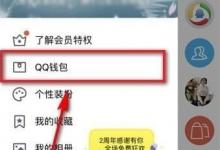
许多小伙伴还不清楚QQ钱包注销实名认证的操作流程,下面小编就分享QQ钱包注销实名认证的操作方法, QQ钱包注销实名认证的图文讲解 首先打开手机QQ点击【人物头像】,并在进入个人中心后点击【QQ钱包】 接着点击右上角的【设置】按键 这时在进入设置界面中,选择【实名认证】 然后点击最下方“如需修改实名信息,请‘注销账户’重新实名”中的蓝色文字【注销账户】 最后确定【知道了,...
如果你还不清楚触漫APP中裁剪图片的详细操作,就来下文学习触漫APP中裁剪图片的的操作步骤吧, 触漫APP中裁剪图片的详细图文步骤 1.首先打开后我们选择“ 2.创作完成后我们选择右上角的”填写相关的信息“点击右上角”点击进入查看自己发布的作品“菜单。在弹出的窗口选择,但是我们发现保存的是带背景的长图“ 5.我们可以使用美图秀秀、百度魔图等工具对图片进行编辑”...
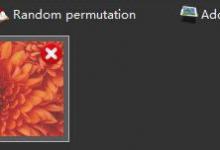
各位知道在图片工厂中怎么使用图片编辑吗?不知道的话可以随着小编一起去下文看看在图片工厂中使用图片编辑的方法。 在图片工厂中使用图片编辑得方法介绍 添加:可以添加您喜欢的本地图片。 添加完图片后会在图片列表中显示所添加的图片,越后面的图显示在图层的越上层。 全部清除:清除图片列表中所有图片。 随机排列:弹出设置窗口,随机排列自由场景拼图中的图片(仅在自由场景拼图中显示)。...
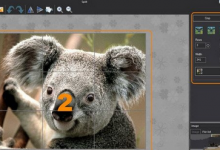
今天小编为大家带来了图片工厂中裁剪分割功能的步骤讲解, 图片工厂中裁剪分割功能的步骤讲解 裁剪:剪取需图片中要的部分。将一张图片分割成几张图片。 1、添加图片 2、选择分割或裁剪图片 3、预览图片效果 4、保存并导出图片 设置说明:分割图片 行、列:有2x23x34x4的图片选择 单元格宽度、高度:调整每个单元格的宽度和高度 导出到拼接:...
许多小伙伴还不清楚现金速递app中邀请好友的操作流程,下面小编就分享现金速递app中邀请好友的具体步骤,希望感兴趣的朋友都来共同学习哦。 现金速递app中邀请好友的具体步骤 1、下载安装打开现金速递app,在【我的】页面,选择【邀请好友】一栏进入; 2、接着在【邀请】页面,就可看到自己的邀请码【111JDC】,接着点击【邀请好友】即可邀请好友获得奖励哦。...

而每人用手机时习惯设置字数大小不同,桌面图标也有大小之分,这里就分享了OPPOK1设置桌面图标大小的详细操作方法。OPPOK1设置桌面图标大小的详细操作方法1最简单快捷的一个方法就是,通过设置桌面网格布局,如果喜欢小一点的图标就换成“如果喜欢大图标就更改成“打开【设置】--【桌面与锁屏杂志】--【桌面布局】,方法2如果喜欢更大的应用图标,打开此功能,图标就变大了;想要恢复此功能,...
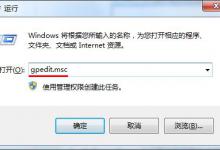
小编会首先设置好铃声这些选项,以免到时来电话了被系统默认的铃声吓一跳!小编为大家带来设置方法。win7系统我的文档不见了的处理教程1、按键盘上的组合键win R打开windows命令对话框,2、打开本地组策略编辑器后,依次点击“用户配置--管理模板--桌面”然后在右侧窗格设置列表中找到并双击,删除桌面上的‘我的文档’图标“3、在弹出窗口中可以看到当前的状态为,4、我们只需将其设置为”然后点击:...

例如还不会处理Win10系统快速启动功能打开失败的问题,下面就给大家分享了Win10系统快速启动功能打开失败的详细处理教程。Win10系统快速启动功能打开失败的详细处理教程 1、按WIN R调出运行对话框,打开策略组后依次展开【计算机配置】-【管理模板】-【系统】-【关机】,要求使用快速启动”如首图2、用任务管理器可以简单测试是否成功”我们可以查看正常运行时间来查看是快速启动还是使用了休眠,...
所以这个时候大家需要试着给手机加速解决问题。那么如何给手机加速呢?在这提供安卓手机进行加速的详细操作方法。安卓手机进行加速的详细操作介绍方法一第一步,打开手机“选项,点击进入。然后会出现关于手机的各种信息,按键,连续点击5次,开启开发者模式”设置页面”此时在页面上可以发现,在打开的页面中,还有三个关于动画播放的按钮,窗口动画播放“过渡动画播放“动画程序时长缩放“分别点击这三个按键”...

2022-12-09
2023-03-04

2022-12-09

2022-12-09

2022-12-23

2022-12-09

2022-12-09

2022-12-09
Copyright © 2022 中睿百科网 版权所有,邮箱:luhuso#163.com
 粤公网安备 44060402002508号