

不少朋友都才接触新机iphonexs手机,但却还不会购买内存,而接下来小编就给大家分享iphonexs购买内存的详细操作教程,希望可以帮助到大家。iphonexs购买内存的详细操作第一步:点击打开手机系统的【设置】。点击第一栏的iPhoneID。点击打开【iCloud】。点击【管理存储空间】。点击进入【更改存储空间方案】。第六步:然后选择合适的存储空间大小,付费购买即可。...
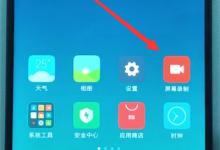
手机上录屏功能对大家是非常实用的,能把自己想分享给好友的精彩瞬间录下来,下面小编为大家带来小米8青春版进行录屏的详细操作教程。小米8青春版进行录屏的详细操作1、在手机桌面找到并打开【屏幕录制】;2、进入录屏页面之后,点击屏幕右下角的【录屏】图标;3、之后手机桌面上会出现一个小红点,打开需要录屏的界面,点击小红点即可开始录屏,再次点击即可结束并保存录屏。...

尽管有快捷键)截图,但不如小白点截图方便,且能单手截屏。在这之前我们需要先进行相关设置,才可以实现小白点截图。请看下文iphonexs通过小白点截图的详细操作。iphonexs通过小白点截图的详细操作第一步:进入【设置】界面,点击【通用】。打开【辅助功能】,找到【辅助触控】选项。进入【自定顶层菜单】,选择添加一个图标。找到【屏幕快照】功能后,点击【完成】,...
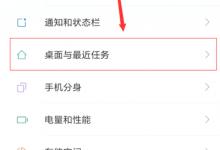
小米8青春版是很受欢迎的一部手机,而不少朋友人对其配置还不清楚,想知道其运行内存多大又不知道怎么操作,下面小编为大家带来小米8青春版查看运行内存的详细操作教程。小米8青春版查看运行内存的详细操作第一步,进入小米8青春版手机桌面,找到【设置】,向下滑找到【桌面与最近任务】选项,在桌面与最近任务界面,将下方【显示内存信息】开关打开,设置完成后,我们只需按下手机的任务键(手机下方左键),...

当前WiFi到处都有,大家手机没啥流量时就能连接WiFi,那小米8青春版手机要想连wifi,下面小编为大家带来小米8青春版连wifi的基础操作教程。小米8青春版连wifi的基础操作1、打开小米8青春版的【设置】;2、找到【WLAN】选项并打开;3、在WLAN界面会发现有很多wifi名称,直接点击就可以自动连接;4、如果没有连接过,点击wifi名称,会提示输入密码,我们只需要输入密码即可连接。...
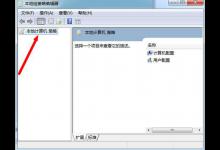
有些朋友遇到win7系统ie主页被锁定的情况还不知道怎么办,接下来小编就为大家讲解win7系统ie主页被锁定的处理操作过程。win7系统ie主页被锁定的处理教程分享1、点开始图标,在运行框里面输入gpedit.msc这个是组策略的命令。禁止更改主页设置→点击进入,在里面可以看到被设置为了已启用,下面主页框可以设置一个你喜欢的主页。...
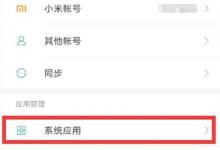
手机联系人是大家生活里一项重要的数据且不可以丢失,那换机时联系人数据怎么导入新手机呢,下面小编为大家带来小米8青春版导入联系人的操作过程。小米8青春版导入联系人的操作过程1、进入小米8青春版“设置”点击“项进入。2、待进入“系统应用”界面后,选项点击进入其详细设置界面,界面中,导入或导出联系人”选项点击进入,有三种导入联系人的方式,点击其中一种你要选择的方式,进去之后点击右上角的“全选”...
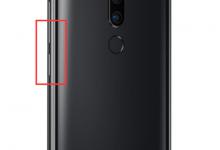
手机上的截图功能是大家常会用到的,便于把手机内容分享给别人,那么魅族v8怎么截图呢?接下来小编就分享魅族v8进行截图的多种操作技巧。魅族v8进行截图的多种操作技巧分享方法一:快捷键截图安卓最为通用的截图方法就是使用【电源键】 【音量-键】进行截图,同时按住魅族x8机身侧面的按键组合即可,当屏幕闪烁或提到咔嚓的一声说明截图成功,并且可以支持长截图。通知栏截图下拉通知栏,...

接下来小编就分享win7电脑蓝牙设备连接音箱的详细操作。win7电脑蓝牙设备连接音箱的详细操作前提是Win7电脑内置了蓝牙功能,我们需要检查蓝牙驱动是否正常安装。检查系统蓝牙驱动是否已安装和开启状态。1、首先我们在桌面右下角找到蓝牙图标;2、如果找到蓝牙图标也可以设置将其图标显示出来。3、然后我们在蓝牙图标右击选择【显示蓝牙设备】,随后系统会自动检测到小米音箱mini设备;...
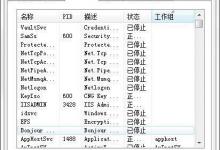
不少用户还不会处理win7系统电脑资源不足的问题,而下面小编就分享了win7系统电脑资源不足的处理教程,win7系统电脑资源不足的处理教程1、对于电脑的资源整理需要我们找到电脑中的任务管理项,首先打开电脑中的任务管理器;2、点击上图所示的资源监控功能页面,在资源监控的管理功能页面中,对电脑的资源监控。3、电脑的内存状况的话,可以点击当前页面的内存按钮,进入到相关的内存功能页面中。...

2022-12-09
2023-03-04

2022-12-09

2022-12-09

2022-12-23

2022-12-09

2022-12-09

2022-12-09
Copyright © 2022 中睿百科网 版权所有,邮箱:luhuso#163.com
 粤公网安备 44060402002508号